

par Chloe Blanchard — reflexe-informatique.fr
Recevoir un mail paraît banal, mais la réception peut se rompre pour des raisons diverses : filtres anciens, boîte pleine, synchronisation défaillante ou mauvaise configuration DNS. Ce dossier rassemble des vérifications pragmatiques et ordonnées pour identifier l’origine d’une absence de mails et rétablir la réception. Les procédures couvrent les principaux fournisseurs (Gmail, Outlook, Yahoo Mail), la gestion des comptes hébergés (Google Workspace), ainsi que l’impact des opérateurs français et des serveurs mail tiers. Chaque étape propose des actions concrètes, des précautions à prendre avant de modifier des paramètres sensibles (comme les enregistrements MX) et des éléments à fournir au support technique pour accélérer le diagnostic. Ce guide privilégie l’approche du plus simple au plus technique : commencez par vérifier votre connexion internet et la boîte de réception locale, puis progressez vers la synchronisation, l’espace de stockage et enfin l’audit DNS. Les sources officielles (Google Help, Microsoft Support, Yahoo Help) sont prises en référence pour les procédures avancées et les recommandations de configuration.
- 🔎 Vérifier d’abord la boîte de réception et le dossier spam
- 🧹 Contrôler le quota et libérer de l’espace
- 🔁 Vérifier la synchronisation IMAP/POP3 entre appareils
- 🌐 Auditer les enregistrements MX/SPF/DKIM/DMARC pour domaines personnalisés
- 📞 Préparer logs et captures avant d’appeler le support (opérateurs / fournisseur mail)
Vérifications initiales pour la réception des mails : boîte de réception, filtres et spam
La première étape consiste à vérifier les éléments visibles à l’œil nu dans le client de messagerie et sur le webmail. Avant toute manipulation avancée, contrôlez votre connexion internet et ouvrez le webmail du fournisseur pour isoler un problème réseau local d’un dysfonctionnement serveur. Un accès web fiable permet d’exclure les erreurs causées par un client mail mal configuré.
Commencez par inspecter la boîte de réception et les dossiers voisins. Les messages peuvent être redirigés vers des dossiers d’archive ou vers le spam à cause d’un filtre ancien. Dans Gmail, par exemple, l’onglet « Tous les messages » contient les messages archivés ; sur Outlook, regardez le dossier « Courrier indésirable ». L’objectif est de retrouver les courriels manquants sans modifier immédiatement la configuration.
Contrôle des filtres et des adresses bloquées
Les règles et filtres automatiques sont souvent responsables des mails « disparus ». Ouvrez la section correspondant aux règles (Gmail : « Filtres et adresses bloquées », Outlook : « Règles de boîte de réception ») et recherchez :
- 🔧 un filtre qui archive ou supprime automatiquement les messages ;
- 🚫 des adresses ou domaines bloqués qui renvoient les messages vers la corbeille ;
- 📨 des redirections externes configurées vers une autre boîte.
Si vous repérez une règle obsolète, désactivez-la pour tester la réception. Ajoutez les expéditeurs importants à vos contacts pour réduire le risque d’atterrir en spam.
Exemples pratiques et cas d’usage
Imaginez Sophie, cheffe de projet qui ne voit plus les notifications d’un outil collaboratif. Après vérification, un filtre ancien redirigeait tous les messages contenant « notification » vers un dossier d’archives. En supprimant ce filtre, la réception normale est rétablie. Ce type d’anecdote simple illustre combien un réglage oublié peut bloquer le flux.
Vérifiez aussi les dossiers « Corbeille » et « Éléments supprimés » : un utilisateur peut avoir accidentellement supprimé des messages en masse via une règle. Enfin, testez l’envoi depuis une adresse différente (par exemple une adresse personnelle) pour voir si le message rebondit ou s’il est reçu ailleurs ; la nature de l’erreur renvoie à des actions différentes (rejet, filtrage, ou silence).
En synthèse, ces vérifications initiales permettent d’identifier la majorité des soucis liés aux filtres et au spam. Elles préparent l’étape suivante : vérifier l’espace de stockage et la synchronisation entre appareils. Insight clé : commencez par la simplicité : un dossier caché ou un filtre oublié explique souvent la disparition des mails.
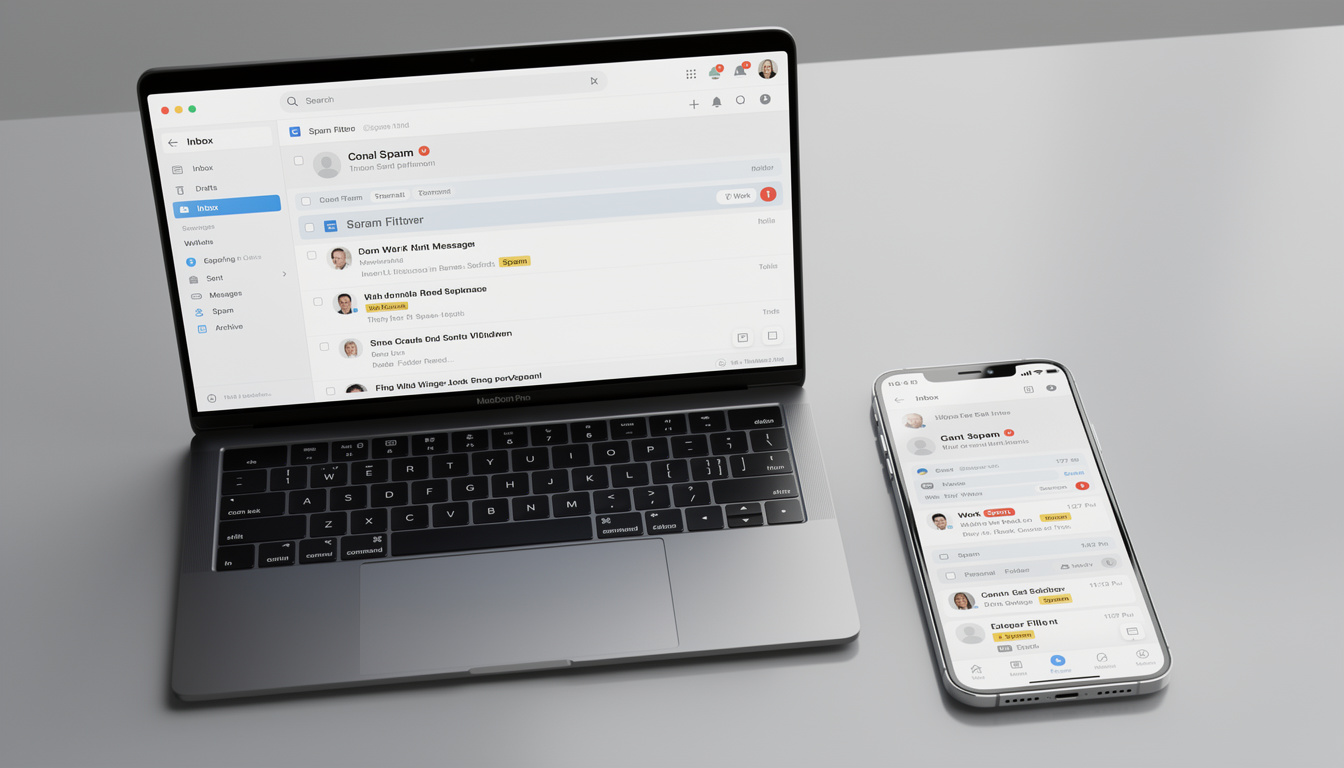

Quota, stockage et synchronisation IMAP/POP3 : diagnostic et actions
Lorsque la réception cesse malgré l’absence de règles bloquantes, il faut contrôler l’espace de stockage. Un quota saturé empêche la livraison de nouveaux messages et déclenche des rebonds visibles chez l’expéditeur. Consultez les paramètres de votre fournisseur pour connaître l’état du compte et libérez de l’espace en supprimant pièces jointes anciennes ou en archivant localement.
Que vérifier en priorité
Sur chaque fournisseur, contrôlez :
- 🗑️ la corbeille et le dossier éléments supprimés (vider pour récupérer l’espace) ;
- 📎 les pièces jointes volumineuses (téléchargez et supprimez celles qui sont déjà archivées) ;
- 📤 les dossiers « envoyés » et « archives » qui peuvent cumuler des gigaoctets inutiles.
Préférez IMAP pour les comptes multi-appareils afin de conserver une synchronisation cohérente : IMAP réplique dossiers et états (lu/non lu), alors que POP3 peut télécharger et supprimer messages du serveur, provoquant des divergences entre mobile et ordinateur.
Tableau récapitulatif des actions par fournisseur
| Fournisseur | Emplacement fréquent des messages | Action recommandée |
|---|---|---|
| Gmail ✉️ | Inbox, Tous les messages, Spam 🗂️ | Vérifier filtres, vider Drive si nécessaire 🔄 |
| Outlook 🔔 | Boîte de réception, Courrier indésirable 🚫 | Contrôler règles et dossiers, tester via webmail 💻 |
| Yahoo Mail 📬 | Inbox, Spam, Corbeille 🧺 | Supprimer pièces jointes, restaurer depuis Corbeille si possible 🧾 |
| Proton Mail 🔒 | Boîte principale, Dossiers personnalisés 🗃️ | Vérifier libellés et chiffrement, considérer extension d’offre 🔐 |
Si vous constatez des divergences entre appareils, supprimez et recréez le compte sur le client problématique après avoir noté les paramètres (serveur mail, ports, chiffrement). Vérifiez les ports recommandés (souvent TLS/SSL) et l’authentification moderne (OAuth2 pour Gmail/Outlook).
Enfin, activez des alertes de quota quand le fournisseur le propose pour prévenir les saturations. Insight clé : une boîte pleine bloque la réception silencieusement ; libérer de l’espace rétablit souvent le service presque immédiatement.
Auditer les enregistrements MX/DNS et la configuration serveur mail pour domaines personnalisés
Pour les comptes associés à un domaine (ex. [email protected]), le diagnostic doit inclure un audit des enregistrements DNS, en particulier les enregistrements MX. Les MX déterminent vers quel serveur mail les messages destinés à votre domaine sont dirigés. Une erreur ou un oubli après une migration d’hébergement empêche toute réception, même si la boîte de réception côté serveur est correctement configurée.
Étapes d’audit technique
Utilisez des outils publics de vérification DNS (dig, mxtoolbox, ou vérificateurs en ligne) pour :
- 🌐 confirmer que les enregistrements MX pointent vers le serveur attendu ;
- 🛡️ vérifier l’existence et la validité de SPF, DKIM et DMARC ;
- 🔁 comparer les enregistrements après une migration pour repérer des incohérences.
Un SPF absent ou mal configuré peut entraîner le classement automatique en spam chez de nombreux fournisseurs ; DKIM et DMARC renforcent la réputation et la délivrabilité. Si vous utilisez Google Workspace, suivez la procédure officielle pour vérifier les MX et l’état du domaine (voir Google Help, mise à jour 28/10/2026).
Procédure en cas de migration ou d’hébergement tiers
Avant toute modification DNS, conservez une sauvegarde des paramètres actuels. Appliquez les changements en période de faible activité et suivez la propagation (TTL). Si un message administratif d’échec revient à l’expéditeur indiquant « utilisateur inconnu » ou « domaine introuvable », la probabilité d’une mauvaise configuration MX est élevée.
Documentez chaque étape : captures d’écran des enregistrements, dates de changement et messages d’erreur. Ces éléments facilitent la communication avec le support de l’hébergeur ou du fournisseur DNS. Insight clé : corriger un MX erroné rétablit souvent la réception pour l’ensemble des comptes d’un domaine.
Coordination avec les fournisseurs et opérateurs : Orange, Free, SFR, Bouygues et support technique
Quand le problème dépasse l’utilisateur (panne, blocage côté opérateur, incident de routage), la coordination avec le support devient nécessaire. Avant d’appeler, rassemblez preuves et éléments : captures d’écran d’erreurs, en-têtes (headers) des messages renvoyés, journaux de tentative d’envoi et la liste des étapes déjà effectuées. Ces éléments accélèrent l’analyse côté support.
Que fournir au support
Transmettez :
- 📄 captures d’écran du message d’erreur reçu par l’expéditeur ;
- 🔍 en-têtes d’e-mail complets pour analyse du cheminement ;
- 🗂️ la liste des modifications DNS récentes (si applicable) ;
- 🕒 les dates et heures approximatives des tentatives d’envoi non reçues.
Consultez en parallèle les pages de statut des opérateurs ou fournisseurs (Downdetector et pages officielles) pour vérifier s’il s’agit d’une panne connue. Si votre fournisseur d’accès (Orange, Free, SFR, Bouygues) applique des règles de filtrage au niveau réseau, demandez une escalade technique et une vérification de la délivrabilité.
Scénarios courants et actions
En cas d’incident serveur côté fournisseur, la patience peut être la solution si une maintenance est en cours. Pour des incidents prolongés, demandez une temporaire configuration de relais SMTP ou un hébergement alternatif pour ne pas interrompre les flux essentiels. Insight clé : une coordination documentée réduit significativement le temps de résolution.
Procédures spécifiques pour Gmail, Outlook, Yahoo Mail et Google Workspace : vérifications avancées
Chaque fournisseur propose des outils et pages d’aide détaillés pour diagnostiquer la non-réception. Pour Google Workspace, Google propose une procédure complète : vérifier MX, s’assurer que le compte/domaine n’est pas suspendu, rechercher dans le journal des e-mails et suivre des guides spécifiques pour les messages marqués comme spam (référence : Google Help, dernière mise à jour 2026/10/28).
Gmail
Vérifiez les filtres, la liste d’adresses bloquées et l’onglet « Tous les messages ». Pour les comptes Workspace, explorez le journal des e-mails pour retrouver les traces d’un message perdu. Ajouter l’expéditeur aux contacts diminue le risque de classement en spam.
Outlook
Contrôlez les Règles de boîte de réception et le dossier « Courrier indésirable ». Si plusieurs appareils montrent le même comportement, testez via le webmail Outlook pour isoler un problème client. Microsoft Support propose des guides pour signaler phishing et rétablir des règles mal configurées.
Yahoo Mail
Inspectez les filtres et la corbeille ; Yahoo conserve parfois des éléments qui peuvent être restaurés. Supprimez ou mettez à jour les règles qui redirigent automatiquement les messages.
- ✅ Tester l’envoi depuis une autre adresse 📧
- ✅ Recréer le compte sur le client problématique 🔁
- ✅ Consulter les logs et fournir les en-têtes au support 📝
Insight final : en suivant l’ordre de vérification — connexion, boîte locale, filtres, quota, synchronisation, DNS — on résout la majorité des problèmes de réception. Si l’incident persiste, la documentation et la coopération avec le support technique restent la clé pour un rétablissement rapide.
Que faire si mes mails sont redirigés vers un dossier inconnu ?
Vérifiez les filtres et règles dans votre webmail (Gmail : Filtres et adresses bloquées ; Outlook : Règles de boîte de réception). Désactivez ou supprimez les règles suspectes et ajoutez l’expéditeur aux contacts pour éviter le classement en spam.
Comment savoir si mon domaine a un problème MX ?
Utilisez un outil de vérification DNS (ex. mxtoolbox) pour confirmer que les enregistrements MX pointent vers le serveur attendu. Si le MX est incorrect après une migration, corrigez-le et surveillez la propagation.
Mes appareils affichent des boîtes différentes : IMAP ou POP3 ?
Préférez IMAP pour la synchronisation multi-appareils ; POP3 peut supprimer des messages du serveur et provoquer des divergences. Recréez le compte en IMAP si nécessaire et vérifiez les ports et le chiffrement.
Que fournir au support pour accélérer le diagnostic ?
Fournissez captures d’écran d’erreurs, en-têtes d’e-mail complets, dates/heures des tentatives et la liste des actions déjà effectuées. Ces éléments permettent une analyse plus rapide par le fournisseur ou l’opérateur.