
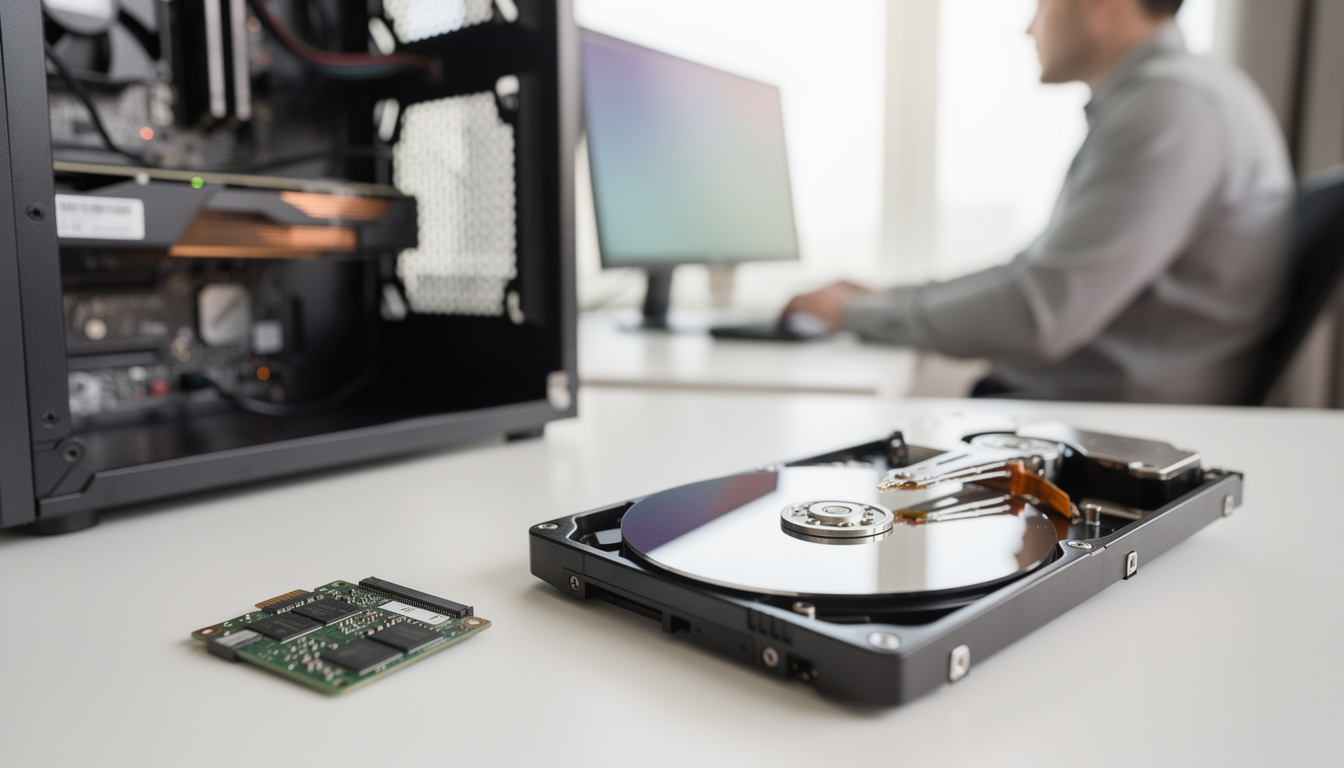
Un SSD utilise une mémoire électronique, tandis qu’un disque dur classique enregistre les données sur des plateaux magnétiques en rotation. Pour un ordinateur au quotidien, le SSD accélère généralement la vitesse de démarrage, l’ouverture des logiciels et le temps de chargement, alors que le disque dur conserve un intérêt pour stocker beaucoup de fichiers. Le bon choix dépend donc de l’usage, de la capacité de stockage recherchée et de la compatibilité de l’ordinateur.
🎯 L’essentiel
Le SSD privilégie la réactivité, tandis que le disque dur convient au stockage volumineux lorsque le coût et l’espace comptent.
- ✅ Réactivité : le SSD réduit les attentes au démarrage et à l’ouverture des logiciels.
- ✅ Grande capacité : le disque dur reste adapté aux archives volumineuses consultées moins souvent.
- ✅ Compatibilité : le format et la connexion doivent correspondre à l’ordinateur.
- ✅ Sauvegarde : aucun des deux supports ne remplace une copie indépendante des fichiers.
👉 Vérifiez le type de connexion accepté par votre ordinateur avant de choisir un nouveau support.
SSD ou disque dur : deux technologies de stockage différentes
Un SSD et un disque dur ont la même fonction générale : conserver le système d’exploitation, les logiciels et les fichiers lorsque l’ordinateur est éteint. Leur différence tient à la façon dont ils enregistrent et retrouvent les données. Un SSD s’appuie sur de la mémoire flash, qui garde les informations sans alimentation électrique, tandis qu’un disque dur mécanique utilise des plateaux magnétiques et des têtes de lecture mobiles.
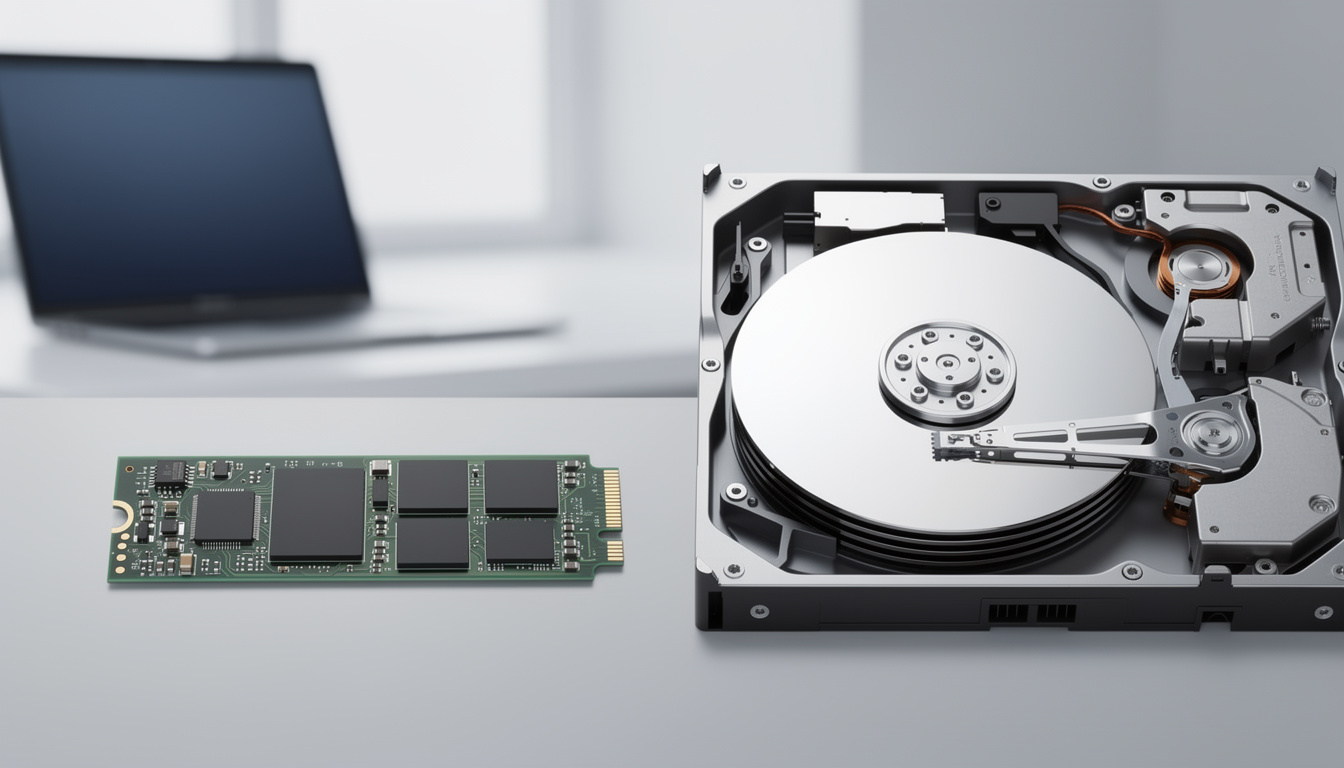
Dans un disque dur, les plateaux tournent pendant son fonctionnement et une tête doit se positionner au bon endroit pour accéder à une donnée. Ce déplacement mécanique contribue aux délais d’accès. Dans un SSD, il n’y a pas de pièces mobiles à déplacer : le contrôleur accède aux cellules de mémoire. Le stockage informatique répond ainsi de manière plus immédiate aux petites opérations fréquentes, comme charger des fichiers système ou ouvrir plusieurs petits éléments d’un logiciel.
La différence se remarque dans plusieurs gestes ordinaires. Un ordinateur équipé d’un SSD peut atteindre le bureau plus vite après l’allumage, ouvrir un navigateur avec moins d’attente et reprendre plus rapidement une session. Un disque dur reste fonctionnel pour les mêmes usages, mais l’attente peut être plus visible, surtout lorsque plusieurs tâches sollicitent simultanément le support.
Le nombre de technologies présentées ici est de deux, mais il existe plusieurs formats et interfaces pour les SSD. Certains modèles reprennent la forme d’un disque de 2,5 pouces et utilisent une connexion SATA. D’autres sont des modules M.2, dont l’apparence compacte ne suffit pas à déterminer leur compatibilité : il faut aussi vérifier l’interface prise en charge par la carte mère. Un SSD M.2 SATA et un SSD M.2 NVMe ne sont pas interchangeables dans tous les ordinateurs.
La fragmentation des fichiers peut ralentir un disque dur, car des parties d’un même fichier peuvent se retrouver réparties sur différentes zones des plateaux. Le mécanisme doit alors accéder successivement à plusieurs emplacements. Pour un SSD, cet éparpillement a beaucoup moins d’effet perceptible sur l’accès, puisque l’absence de tête mobile évite ces déplacements physiques. Cela ne signifie pas qu’un SSD est toujours plus rapide dans chaque opération : le contrôleur, la connexion et la tâche comptent aussi.
Dans l’exemple d’un ordinateur familial utilisé pour les cours, les appels vidéo et la navigation, le SSD apporte surtout une sensation de fluidité dans les démarrages et l’ouverture des applications. Pour une collection de vidéos rarement consultées, un disque dur peut apporter un grand espace à moindre coût relatif, sans devenir le support le plus réactif. Le choix oppose donc d’abord l’accès rapide à la capacité abondante.

Vitesse de démarrage et temps de chargement au quotidien
Le gain le plus facile à remarquer avec un SSD concerne les opérations où l’ordinateur lit de nombreux éléments dispersés. Le démarrage du système, le lancement d’un navigateur ou l’ouverture d’un logiciel de retouche comportent souvent une succession de petites lectures. Un support électronique peut les effectuer sans attendre que des plateaux tournent et qu’une tête se déplace, ce qui réduit les délais d’accès.
La vitesse de démarrage ne dépend toutefois pas uniquement du disque. Le système d’exploitation, la quantité de mémoire vive, les logiciels configurés pour se lancer au démarrage et l’état général de l’ordinateur jouent également un rôle. Si un appareil est lent parce qu’il manque de mémoire ou qu’un programme monopolise le processeur, remplacer le support ne supprimera pas nécessairement toutes les attentes. Il faut distinguer le temps lié au stockage des autres causes de lenteur.
Le temps de chargement d’un jeu illustre bien cette nuance. Un SSD peut réduire le délai avant l’apparition d’un niveau lorsque celui-ci doit être lu depuis le support. Il ne garantit pas un nombre d’images par seconde supérieur, car cette fluidité dépend aussi du processeur et de la carte graphique. Pour un logiciel de bureautique, le changement se perçoit surtout lors de l’ouverture et de l’enregistrement, pas nécessairement dans toutes les fonctions exécutées ensuite.
Le transfert de fichiers mérite aussi une comparaison prudente. Une copie entre deux supports dépend du plus lent des deux, de la connexion utilisée et de la taille des fichiers. Copier un gros fichier continu ne sollicite pas le stockage de la même façon qu’une multitude de petits documents. Un SSD externe branché sur un port lent ne pourra pas atteindre les performances d’une connexion plus rapide, et les débits annoncés par les fabricants correspondent à des conditions particulières qui ne sont pas toujours celles d’un ordinateur domestique.
Pour comparer correctement deux configurations, il faut examiner des usages similaires. Par exemple, chronométrer l’ouverture d’un même projet après un redémarrage donne un repère plus utile que comparer une machine récente à un ancien ordinateur dont le système est chargé de programmes. Sans protocole identique, le résultat mélange plusieurs facteurs. Un chiffre isolé de débit maximal ne décrit donc pas à lui seul le confort ressenti au quotidien.
Le SSD est recommandé si les attentes au démarrage et dans les logiciels sont le problème principal, à condition que l’ordinateur puisse accueillir le modèle choisi. Pour des fichiers rarement ouverts, la différence de rapidité peut compter moins que l’espace disponible. Cette distinction évite d’acheter un support très rapide alors que le besoin réel est surtout de conserver une grande vidéothèque ou des archives.
Il faut aussi considérer le bruit et les vibrations. Un SSD n’a pas de mécanisme en rotation : son silence de fonctionnement est donc un avantage concret dans un ordinateur de bureau placé près de l’utilisateur. Un disque dur peut produire des sons de rotation ou d’activité, même si leur intensité varie selon le modèle et le boîtier. Pour un portable posé sur une table, l’absence de pièces mobiles participe également à une utilisation plus discrète.
Une recherche vidéo peut aider à visualiser les formats et les connexions, mais il faut vérifier que les démonstrations concernent des composants compatibles avec la machine envisagée. Les noms commerciaux ne remplacent pas la vérification du manuel de l’ordinateur. Le critère utile reste le temps gagné sur les tâches qui reviennent réellement chaque jour.
Capacité de stockage : choisir selon les fichiers conservés
Le disque dur garde un avantage pratique lorsque la priorité est la capacité de stockage. Il convient notamment aux collections de photos, aux vidéos, aux archives et aux copies de projets qui ne sont pas ouvertes en permanence. Un SSD peut aussi accueillir ces fichiers, mais le budget disponible et la capacité proposée par le modèle peuvent orienter vers une autre combinaison. Les prix évoluent selon les modèles et les périodes, il est donc préférable de comparer des capacités équivalentes au moment de l’achat plutôt que de s’appuyer sur un tarif général.
Une configuration mixte répond souvent à des besoins différents : installer le système et les logiciels utilisés fréquemment sur un SSD, puis placer les archives sur un disque dur séparé. Cette organisation rend les tâches courantes plus réactives sans imposer que chaque fichier soit sur le support le plus rapide. Elle demande cependant de savoir où les applications et les documents sont enregistrés, et ne remplace pas une sauvegarde distincte.
Pour décider de la capacité nécessaire, observez d’abord l’espace déjà occupé. Sur Windows, l’Explorateur de fichiers permet de consulter les propriétés d’un lecteur. Sur macOS, les réglages de stockage présentent l’occupation par catégories. Le nombre affiché ne doit pas être confondu avec l’espace réellement libre : les mises à jour, les nouveaux logiciels et les fichiers temporaires peuvent en consommer une partie avec le temps.
Une famille qui conserve des vidéos de vacances et des photos de plusieurs années peut privilégier un disque dur d’archives, tandis que l’ordinateur utilisé pour les réunions et les documents bénéficie d’un SSD pour le système. Un étudiant qui transporte son portable et utilise quelques logiciels peut, au contraire, préférer un SSD unique de capacité adaptée à ses documents et à ses applications. Dans les deux cas, la décision dépend du volume réellement conservé et de la fréquence d’accès.
Les fichiers volumineux ne sont pas les seuls à peser dans le choix. Des bibliothèques de jeux, des projets vidéo et des catalogues de photos occupent rapidement de l’espace, tandis que des documents texte prennent souvent beaucoup moins. Il est utile de séparer les contenus consultés chaque semaine de ceux qui servent surtout d’archive. Cette méthode aide à réserver l’espace rapide aux usages qui en tirent un bénéfice visible.
Voici des repères de choix selon l’usage, sans supposer qu’un type de support convient à tous les ordinateurs :
- ⚡ Logiciels fréquents : installer le système et les applications quotidiennes sur un SSD.
- 🗂️ Archives volumineuses : envisager un disque dur si les fichiers sont consultés moins souvent.
- 💻 Ordinateur portable : vérifier les dimensions, les connecteurs et l’espace interne disponible.
- 🔐 Données importantes : conserver une copie de sauvegarde sur un support distinct.
Un support externe peut compléter le stockage interne, mais son utilité dépend de la connexion et de la manière dont il est transporté. Un SSD externe est pratique pour accéder rapidement à des fichiers en déplacement. Un disque dur externe peut convenir à des sauvegardes volumineuses conservées à un endroit sûr, en tenant compte de sa sensibilité aux chocs lorsqu’il fonctionne.
La bonne capacité n’est donc pas la plus grande disponible par principe. C’est celle qui laisse une marge cohérente avec les fichiers utilisés, sans payer pour un espace qui ne sert pas, ni remplir le support au point de compliquer l’usage. Il faut d’abord mesurer les besoins existants, puis prévoir leur évolution.
| Critère | SSD | Disque dur |
|---|---|---|
| ⚡ Accès aux données | Rapide, sans pièces mobiles | Mécanique, avec déplacement des têtes |
| 🗃️ Usage adapté | Système et logiciels fréquents | Archives et fichiers volumineux |
| 🔇 Bruit | Silencieux en fonctionnement | Peut produire des bruits mécaniques |
| 🧩 Vérification nécessaire | Format, interface et compatibilité | Format, connexion et espace disponible |
Remplacer un disque : vérifier le format et la compatibilité
Avant d’acheter un SSD pour un ordinateur existant, il faut identifier le type de support installé et les possibilités de remplacement. Un ordinateur de bureau dispose parfois de plusieurs emplacements, alors qu’un portable compact peut accueillir un seul module ou un support soudé qui ne se remplace pas comme un disque classique. Le modèle exact de l’appareil et sa documentation sont les points de départ les plus fiables.
Trois vérifications sont particulièrement utiles : le format physique, l’interface prise en charge et la capacité maximale reconnue par l’ordinateur. Un SSD SATA de 2,5 pouces peut convenir à certains appareils conçus pour un disque de même format. Un module M.2 exige un emplacement adapté, mais la longueur du module et le protocole accepté comptent aussi. La forme M.2 ne signifie pas à elle seule que le modèle est NVMe.
Pour un ordinateur neuf, la fiche technique permet de vérifier le type de support fourni et les possibilités d’évolution. Pour un appareil déjà utilisé, la documentation du fabricant précise souvent les emplacements compatibles et les procédures prévues. Si l’information reste ambiguë, il vaut mieux ne pas ouvrir l’appareil au hasard : certains portables sont difficiles à démonter et une intervention inadaptée peut endommager des connecteurs ou affecter la garantie.
La migration des données est une autre étape à planifier. Il est possible de réinstaller le système sur le nouveau SSD ou de cloner le contenu de l’ancien support avec un outil adapté. Ces méthodes ne sont pas équivalentes : une installation propre demande de réinstaller les logiciels et de reconfigurer certains éléments, tandis qu’un clonage vise à reproduire la configuration existante. Dans les deux cas, il faut disposer d’une sauvegarde vérifiée avant toute manipulation.
Un exemple concret : une personne dont le portable démarre lentement repère un emplacement M.2 dans la documentation, mais ignore si celui-ci accepte SATA, NVMe ou les deux. Acheter un module sur la seule base de sa taille pourrait conduire à un composant inutilisable. La vérification du modèle précis évite cette erreur et permet de choisir une capacité cohérente avec le système, les applications et les documents à transférer.
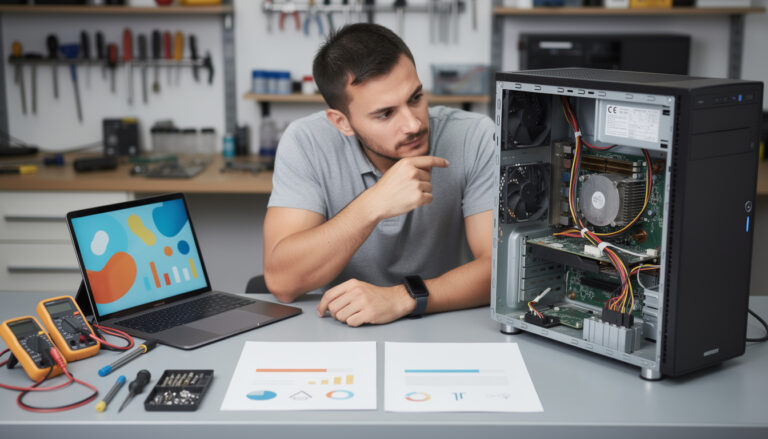
Le changement du stockage ne résout pas toutes les causes de ralentissement. Une mémoire vive insuffisante, un système encombré ou un processeur ancien peuvent limiter le résultat, même avec un SSD. Avant de décider, il est utile de noter les symptômes : démarrage long, blocages lors de l’ouverture des fichiers ou manque d’espace. Pour comprendre les facteurs à examiner avant de faire un choix, la page sur les options à comparer lorsqu’un ordinateur présente une panne peut apporter un point de repère, sans remplacer le manuel du fabricant.
Après une migration, vérifiez que le système démarre depuis le nouveau support et que les documents essentiels sont présents. Ouvrez quelques fichiers importants, contrôlez l’espace libre et conservez l’ancien support intact tant que la sauvegarde n’est pas confirmée. Si le remplacement implique le formatage ou l’effacement d’un disque, ces opérations détruisent des données : ne les lancez pas avant d’avoir sauvegardé et vérifié les fichiers nécessaires.
Pour réduire le risque d’incompatibilité, le meilleur choix est un modèle explicitement prévu pour l’ordinateur concerné, selon sa documentation officielle. Les performances théoriques les plus élevées ne sont pas prioritaires si la machine ne prend pas en charge l’interface correspondante. La compatibilité transforme une amélioration possible en mise à niveau réellement utile.
Durabilité, sécurité des fichiers et décision finale
La durabilité ne se résume pas à une opposition entre un support fiable et un support fragile. Un disque dur comporte des pièces mobiles, ce qui le rend sensible aux chocs et aux vibrations, notamment lorsqu’il fonctionne. Un SSD n’a pas de plateaux en rotation et résiste mieux à ce type de mouvement, mais il peut tout de même tomber en panne ou devenir inaccessible. Aucun support de stockage ne garantit la conservation éternelle des données.
Les SSD utilisent des cellules de mémoire qui supportent un nombre limité d’écritures. Les modèles destinés au grand public sont conçus pour un usage courant, mais leur endurance dépend du modèle et de la quantité de données écrites. La fiche technique peut indiquer une endurance d’écriture, souvent exprimée par une quantité totale de données. Cette indication sert à comparer des produits dans leur contexte, pas à prédire la date exacte d’une panne.
Un disque dur peut lui aussi s’user au fil du temps. Des bruits inhabituels, des erreurs de lecture ou des déconnexions répétées peuvent signaler un problème, sans permettre d’en déterminer seul la cause. Si des fichiers importants deviennent inaccessibles, multiplier les essais d’écriture ou de réparation peut compliquer la récupération. Il faut d’abord préserver les données et consulter la documentation du fabricant ou un professionnel compétent selon la situation.
La sauvegarde est donc plus importante que le choix entre SSD et disque dur. Une copie conservée sur le même appareil ne protège pas contre une panne de cet appareil. Une copie indépendante, vérifiée régulièrement, limite le risque de perdre les fichiers importants. Pour les documents irremplaçables, plusieurs copies séparées peuvent être pertinentes, à condition de savoir où elles se trouvent et de contrôler qu’elles restent lisibles.
Pour un ordinateur utilisé chaque jour, le SSD est généralement le meilleur choix comme support principal : il accélère le démarrage, améliore l’accès aux logiciels et ne produit pas de bruit mécanique. Pour une grande capacité destinée à des fichiers consultés de temps à autre, le disque dur reste pertinent. Une combinaison des deux est adaptée si l’ordinateur dispose des emplacements nécessaires et si l’utilisateur souhaite distinguer système et archives.
Le critère de sélection peut se résumer à trois questions concrètes. L’ordinateur est-il lent surtout au démarrage et lors de l’ouverture des logiciels ? Un SSD compatible est alors prioritaire. Le besoin principal est-il de conserver de nombreuses vidéos ou archives ? Un disque dur peut répondre à cette demande. Les fichiers doivent-ils être protégés contre une panne ? Il faut organiser une sauvegarde, quelle que soit la technologie choisie.
Le silence de fonctionnement, la mobilité et le confort peuvent aussi peser dans la décision. Pour un portable transporté tous les jours, l’absence de pièces mobiles constitue un avantage pratique, sans supprimer le besoin de prudence face aux chocs. Pour un ordinateur fixe servant surtout d’espace d’archives, le bruit du disque dur peut être moins gênant si le boîtier est éloigné de l’utilisateur. Le contexte d’installation compte autant que la fiche technique.
Si un ordinateur présente un problème matériel et que le remplacement du support n’est qu’une hypothèse, il est préférable de distinguer le diagnostic du choix d’achat. La page consacrée aux éléments à examiner avant de comparer des solutions pour un ordinateur aide à comprendre cette démarche. Avant toute intervention sur le stockage, sauvegardez les données et suivez les consignes officielles du fabricant.
Au final, le SSD convient à la réactivité recherchée sur un ordinateur au quotidien, tandis que le disque dur répond encore au besoin d’espace pour des données volumineuses. La décision la plus équilibrée part des tâches réelles, vérifie la compatibilité et prévoit une sauvegarde indépendante.
Quel est le plus rapide entre un SSD et un disque dur ?
Un SSD est généralement plus rapide pour démarrer le système, ouvrir des logiciels et accéder à de nombreux petits fichiers. Le résultat dépend aussi de l’interface du support et des composants de l’ordinateur.
Un disque dur est-il encore utile dans un ordinateur ?
Oui. Il peut servir à stocker de grandes archives consultées moins souvent, tandis qu’un SSD accueille le système et les applications utilisées régulièrement.
Peut-on remplacer un disque dur par un SSD ?
Souvent, mais la compatibilité dépend du modèle de l’ordinateur, du format et de l’interface acceptée. Consultez la documentation du fabricant et sauvegardez les données avant le remplacement.
Un SSD protège-t-il mieux mes fichiers contre les pannes ?
Pas à lui seul. Un SSD n’a pas de pièces mobiles, mais il peut tomber en panne. Une sauvegarde indépendante reste nécessaire pour protéger les fichiers importants.