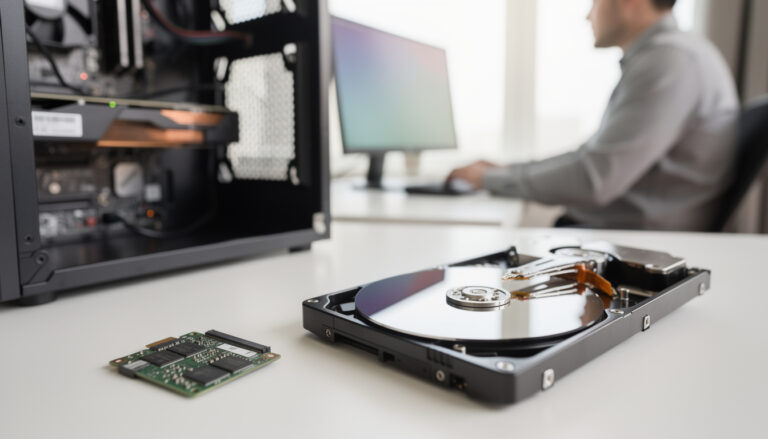


Un écran bleu Windows affiche un code d’arrêt qui indique la catégorie du problème, mais ne désigne pas toujours la pièce ou le logiciel responsable. Ce code, parfois accompagné du nom d’un fichier, constitue le premier indice pour distinguer un pilote défectueux, une erreur de mémoire ou un crash système. Notez le message complet avant de redémarrer, puis vérifiez si l’incident se répète dans les mêmes circonstances. 🛑
🎯 L’essentiel
Le code d’arrêt oriente le diagnostic informatique, mais doit être rapproché du contexte et des fichiers journaux.
- ✅ Code d’arrêt : Notez son nom et sa valeur hexadécimale.
- ✅ Contexte précis : Repérez l’action effectuée juste avant l’incident.
- ✅ Fichier journal : Consultez les informations disponibles après le redémarrage.
- ✅ Changement récent : Vérifiez les mises à jour et nouveaux périphériques.
👉 Avant toute manipulation, sauvegardez les fichiers importants et notez le message affiché.
Lire le code d’erreur d’un écran bleu Windows
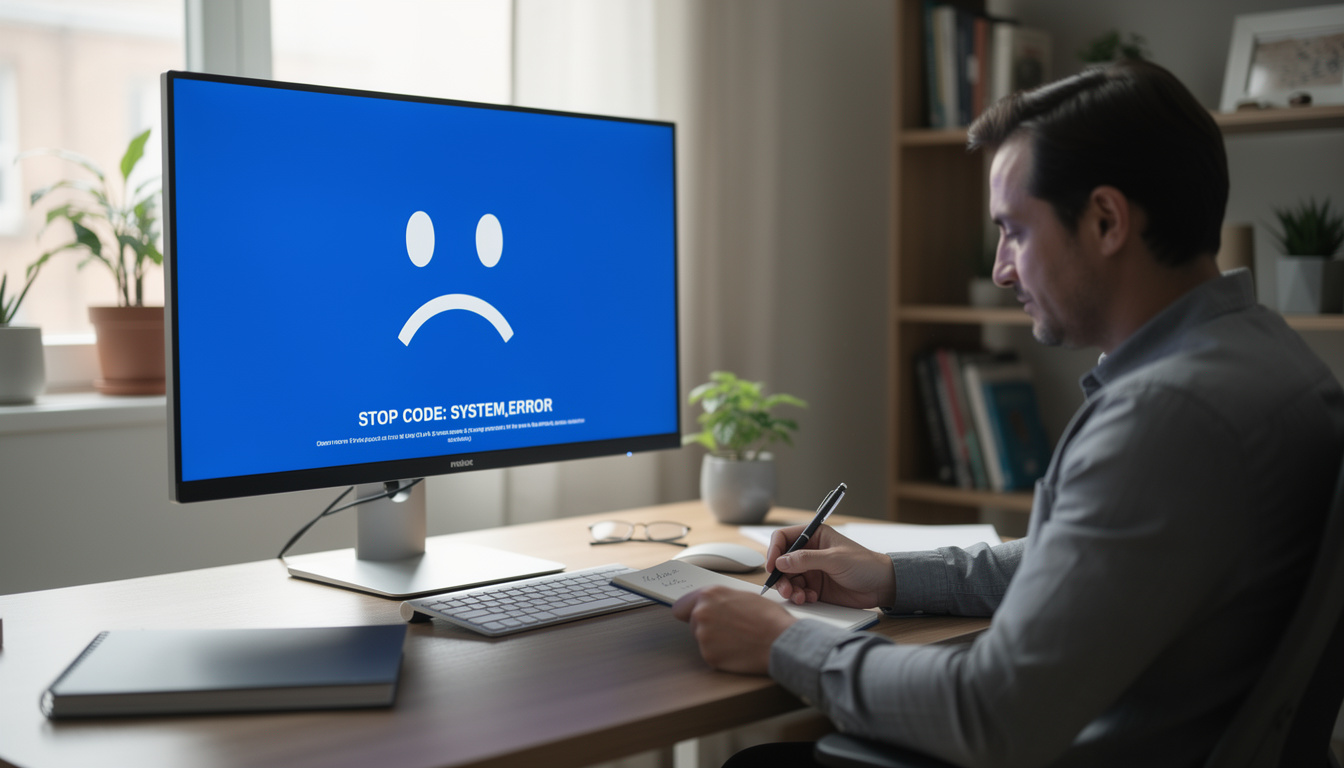
Le BSOD, abréviation de « Blue Screen of Death », est le nom courant de l’écran bleu de la mort. Windows l’affiche lorsqu’une erreur grave l’empêche de continuer à fonctionner normalement. Le système interrompt alors son activité pour limiter le risque de corruption des données. L’écran présente généralement un nom de code, parfois une valeur comme 0x0000001A, et peut aussi indiquer un fichier associé au problème.
Ces éléments sont des indices, pas un verdict. Un code MEMORY_MANAGEMENT, associé à la valeur 0x1A, signale une erreur liée à la gestion de la mémoire. Cela ne prouve pas à lui seul qu’une barrette mémoire est défectueuse : un pilote, une instabilité matérielle ou des données système endommagées peuvent aussi intervenir. Le diagnostic informatique commence donc par la transcription exacte du message et non par le remplacement immédiat d’un composant.
Repérer les informations utiles à l’écran
Lors du prochain incident, relevez le nom du code d’arrêt, sa valeur hexadécimale si elle est visible et le nom de tout fichier mentionné. Une formulation telle que « What failed » peut désigner un fichier de pilote, mais elle ne suffit pas à démontrer que ce fichier est l’unique cause. Une photo de l’écran est souvent plus fiable qu’une note prise rapidement, surtout si le redémarrage est automatique.
Si l’écran disparaît trop vite, cherchez dans les paramètres Windows l’option qui contrôle le redémarrage automatique après une défaillance système. Les menus et leur emplacement varient selon la version. Ne modifiez pas plusieurs réglages à la fois : il faut pouvoir comparer le comportement avant et après chaque changement. Un code qui revient après le même événement, par exemple le branchement d’un périphérique, apporte une piste plus utile qu’un message isolé.
| 🔎 Code affiché | 📌 Indication générale | 🧭 Première vérification |
|---|---|---|
| MEMORY_MANAGEMENT, 0x1A | Problème lié à la gestion de la mémoire | Repérer les changements récents de pilotes ou de matériel |
| IRQL_NOT_LESS_OR_EQUAL, 0xA | Accès mémoire inapproprié à un niveau système | Examiner les pilotes récemment installés |
| PAGE_FAULT_IN_NONPAGED_AREA, 0x50 | Accès à une zone mémoire qui ne peut pas être lue comme prévu | Comparer les incidents et les fichiers mentionnés |
| CRITICAL_PROCESS_DIED, 0xEF | Arrêt d’un processus essentiel de Windows | Noter les mises à jour ou changements système récents |
Ces associations décrivent des familles d’erreurs, pas des réparations garanties. L’information la plus utile est la répétition du même code dans des circonstances comparables. Gardez cette distinction en tête avant de passer à l’interprétation des causes possibles.

Comprendre la signification des codes BSOD
Un code BSOD décrit le type de défaillance détecté par Windows au moment de l’arrêt. Il ne désigne pas nécessairement l’origine matérielle ou logicielle du problème. Par exemple, IRQL_NOT_LESS_OR_EQUAL peut apparaître lorsqu’un pilote utilise une zone mémoire de façon incorrecte. Si l’incident survient après l’installation d’un périphérique, son pilote devient une piste à examiner, mais il faut encore vérifier les journaux et les circonstances.
WHEA_UNCORRECTABLE_ERROR, généralement associé à 0x124, concerne une erreur matérielle signalée par l’architecture de gestion des erreurs matérielles de Windows. Cette indication justifie une enquête prudente sur le matériel et sa configuration, sans conclure automatiquement à une panne d’un composant précis. Une instabilité peut avoir plusieurs causes. Un réglage récent, une mise à jour ou une modification de configuration peut aider à expliquer pourquoi le problème a commencé à ce moment-là.
Relier le nom du code au moment de l’incident
Le contexte aide à séparer les hypothèses. Un écran bleu au démarrage, avant l’ouverture de session, ne se traite pas comme un arrêt qui survient seulement pendant un jeu ou une visioconférence. Dans le premier cas, un composant chargé au démarrage ou une mise à jour récente peut être en cause. Dans le second, la charge de travail, le pilote d’un périphérique ou un problème matériel peuvent fournir des indices, mais aucun ne doit être retenu sans vérification.
Consignez si l’ordinateur était en veille, en cours de démarrage ou utilisé pour une tâche précise. Notez également si un nouvel accessoire, logiciel ou pilote a été ajouté peu avant le premier incident. Si le code change à chaque fois, cela n’exclut pas un problème commun : différentes erreurs peuvent découler d’une instabilité plus générale. À l’inverse, un code identique répété après une même action rend cette action particulièrement pertinente à examiner.
Évitez de rechercher uniquement le code sur un forum puis d’appliquer une procédure trouvée sans vérifier qu’elle correspond à votre version de Windows et à votre appareil. Une recommandation valable dans une configuration peut être inadaptée à une autre. Le code d’arrêt guide la recherche, tandis que la chronologie et les données du système servent à tester les pistes. C’est leur rapprochement qui donne au message sa valeur pratique.
Le code indique donc une direction de recherche, pas une pièce à acheter ni un réglage à modifier à l’aveugle.
Utiliser les fichiers journaux pour affiner le diagnostic
Après le redémarrage, Windows peut conserver des informations sur le crash système. Selon les réglages, les fichiers de vidage mémoire se trouvent notamment dans le dossier Minidump de Windows ou sous la forme d’un fichier de vidage plus complet. Leur présence n’est pas garantie : la configuration du système, l’espace disponible et la nature de l’arrêt peuvent influer sur leur création. Un fichier manquant ne signifie donc pas que l’incident n’a pas eu lieu.
L’Observateur d’événements peut aussi afficher des événements liés à l’arrêt inattendu. Il sert à situer l’incident dans le temps, mais un événement signalant que Windows ne s’est pas arrêté correctement ne donne pas toujours la cause. Il faut distinguer le constat de l’arrêt et l’information qui pourrait expliquer son origine. Relevez l’heure et comparez-la au moment où l’écran bleu est apparu.
Interpréter les traces sans surdiagnostiquer
Un fichier journal contient des données techniques qui peuvent être difficiles à interpréter seules. Si un nom de pilote y apparaît, vérifiez d’abord à quel périphérique ou logiciel il correspond, puis comparez sa date avec celle du début des problèmes. Un pilote défectueux est une possibilité, mais un fichier mentionné dans une trace peut aussi être impliqué indirectement. Supprimer ou remplacer un fichier système sur la seule base de son nom risque d’aggraver la situation.
Pour lire ou transmettre un fichier de vidage, utilisez les outils et indications prévus par Microsoft ou par le fabricant de l’ordinateur. Un fichier de ce type peut contenir des éléments techniques sur l’activité du système. Évitez de le publier sans vérifier les informations qu’il expose et privilégiez un canal adapté si vous demandez de l’aide. Ne téléchargez pas d’utilitaire d’analyse depuis une source non officielle et ne désactivez pas l’antivirus pour faciliter son installation.
Pour construire un relevé exploitable, consignez les éléments suivants :
- 📝 Le code d’arrêt complet, avec sa valeur hexadécimale si elle apparaît.
- 🕒 La date et l’heure de l’incident, ainsi que l’activité en cours.
- 🧩 Les changements récents de matériel, de logiciel ou de pilote.
- 📂 La présence d’un fichier de vidage ou d’un événement correspondant dans les journaux.
Une chronologie courte et exacte est souvent plus utile qu’une longue liste de manipulations effectuées sans ordre. Elle permet de voir si le crash apparaît après une mise à jour, pendant une tâche précise ou sans déclencheur évident. Les fichiers journaux complètent le code, ils ne le remplacent pas.

Appliquer une résolution des erreurs sans prendre de risques
La résolution des erreurs commence par la protection des fichiers personnels. Si Windows reste accessible, sauvegardez les documents importants sur un support ou un emplacement déjà fiable avant de modifier des paramètres. Si le système ne démarre plus correctement, évitez les manipulations répétées qui pourraient compliquer l’accès aux données. En cas de fichiers essentiels sans copie, demandez conseil à un professionnel qualifié avant une opération susceptible de modifier le disque.
Ensuite, examinez les changements récents dans un ordre simple. Si l’incident a commencé immédiatement après l’installation d’un périphérique, éteindre l’ordinateur selon la procédure normale et le débrancher peut aider à vérifier si le comportement change. Si un pilote a été mis à jour, consultez la documentation du fabricant et les options de retour arrière proposées par Windows, lorsqu’elles sont disponibles. Évitez les outils qui promettent de mettre à jour tous les pilotes automatiquement sans préciser leurs sources.
Choisir une vérification adaptée à la situation
Si Windows démarre, utilisez d’abord les outils intégrés et les instructions du fabricant de l’ordinateur ou du composant. Vérifiez les mises à jour proposées par les canaux officiels, mais ne lancez pas plusieurs installations simultanément : si le problème évolue, vous devez pouvoir identifier le changement associé. Pour un appareil encore sous garantie, les consignes de son fabricant priment sur une procédure générique trouvée en ligne.
Si Windows ne démarre pas normalement, l’environnement de récupération peut proposer des options de démarrage ou de restauration. Leur disponibilité dépend de la configuration et de la version installée. Avant toute restauration, réinitialisation ou réinstallation, sauvegardez les données accessibles : certaines opérations peuvent modifier des fichiers ou des paramètres. Ne lancez pas de commande destructive copiée depuis un forum et ne désactivez pas les protections de sécurité pour tenter un redémarrage.
Une seule modification à la fois rend l’observation plus claire. Par exemple, si le problème suit l’installation d’un pilote, vérifiez d’abord la possibilité de revenir à la version précédente au moyen des options prévues, puis observez si le code réapparaît dans les mêmes conditions. Si le changement n’a aucun effet, rétablissez une configuration cohérente avant de tester une autre piste. L’objectif est de réduire les hypothèses, pas d’accumuler des changements.
Si les arrêts se répètent, empêchent l’accès aux fichiers ou suivent plusieurs codes différents, faites examiner l’appareil par un professionnel compétent. Transmettez le code, la chronologie et les changements déjà testés. Une intervention devient plus pertinente quand le dépannage Windows ne peut plus être réalisé sans risque pour les données ou l’appareil.
Prévenir le retour d’un écran bleu sous Windows
La prévention repose d’abord sur des changements maîtrisés. Installez les mises à jour de Windows et les pilotes à partir des outils intégrés ou des sites officiels des fabricants. Vérifiez que le pilote correspond bien au modèle exact de l’appareil et à la version de Windows. Un pilote destiné à un matériel proche n’est pas nécessairement compatible, même si son nom semble similaire.
Conservez une sauvegarde régulière des fichiers importants. Elle ne prévient pas le BSOD, mais limite ses conséquences si Windows devient inaccessible ou si le disque présente un problème. Vérifiez de temps à autre que la copie contient les documents attendus et qu’elle est accessible. Pour les dossiers de travail, une seconde copie sur un support distinct réduit la dépendance à un seul emplacement.
Surveiller les signes avant-coureurs
Des redémarrages inattendus répétés, des erreurs d’application ou des problèmes apparus juste après un changement méritent d’être notés. Un incident isolé peut rester difficile à interpréter, tandis qu’une série d’événements datés révèle parfois une séquence claire. Gardez une trace du code, de l’heure et de l’activité en cours. Cette méthode évite de se fier uniquement au souvenir du dernier écran bleu.
Si l’ordinateur est stable depuis longtemps, ne changez pas les réglages de performance ou de mémoire sans raison précise. Les paramètres d’overclocking ou les utilitaires de réglage peuvent modifier le comportement du matériel. Si une configuration personnalisée précède les incidents, consultez les recommandations du fabricant avant de revenir aux paramètres d’origine. Les options exactes varient selon le modèle, et une procédure universelle n’est pas adaptée à tous les appareils.
La température, l’alimentation électrique et l’état du matériel peuvent également entrer en jeu, mais il ne faut pas ouvrir un appareil ni intervenir sur ses composants sans connaissances adaptées. Les ordinateurs portables et certains PC compacts sont difficiles à démonter. En cas de doute, arrêtez les essais qui présentent un risque et reportez-vous à la documentation du fabricant ou à un professionnel qualifié.
Un fil conducteur simple aide à garder une démarche utile : notez l’erreur, sauvegardez les données, examinez un changement à la fois et vérifiez le résultat. La prévention efficace ne consiste pas à modifier tous les réglages, mais à maintenir des copies disponibles et à pouvoir revenir sur un changement identifié.
Questions fréquentes sur l’écran bleu de la mort
Que signifie le code d’erreur sur un écran bleu Windows ?
Il décrit la catégorie de défaillance détectée par Windows. Il oriente le diagnostic, mais ne désigne pas toujours à lui seul la cause exacte.
Un écran bleu signifie-t-il que mon ordinateur est en panne ?
Pas nécessairement. Un pilote, une mise à jour ou un problème matériel peuvent provoquer un arrêt. Notez le code et observez si l’incident se répète avant de conclure.
Où trouver le fichier journal d’un écran bleu ?
Selon la configuration, Windows peut enregistrer des événements dans l’Observateur d’événements et des fichiers de vidage dans les dossiers système. Leur création n’est pas garantie à chaque arrêt.
Que faire si Windows affiche plusieurs codes d’erreur différents ?
Sauvegardez vos fichiers accessibles et consignez chaque code avec son heure et son contexte. Des codes différents peuvent avoir une origine commune, qui demande une analyse plus large.