
Un ordinateur portable chauffe surtout lorsque son processeur ou sa carte graphique travaille beaucoup, ou lorsque la ventilation évacue mal l’air chaud. La poussière, une surface qui bouche les entrées d’air et des applications gourmandes figurent parmi les causes courantes. Une température élevée n’indique pas toujours une panne, mais des ralentissements, des arrêts répétés ou un ventilateur constamment bruyant justifient une vérification.
🎯 L’essentiel
La surchauffe vient souvent d’une charge importante ou d’un refroidissement gêné, et les symptômes aident à distinguer ces causes.
- ✅ Charge élevée : Jeux, visioconférence et calculs sollicitent les composants.
- ✅ Air obstrué : La poussière et les surfaces molles gênent la ventilation.
- ✅ Signes à suivre : Bruit persistant, ralentissements et arrêts méritent attention.
- ✅ Premiers gestes : Vérifiez les applications et dégagez les aérations.
👉 Posez l’appareil sur une surface dure et repérez ce qui sollicite le processeur avant d’envisager une manipulation interne.
Pourquoi un ordinateur portable chauffe pendant une utilisation normale
Un ordinateur portable transforme une partie de l’énergie qu’il consomme en chaleur. Le processeur exécute le système et les logiciels, tandis que la carte graphique traite notamment l’affichage et les effets visuels. Quand ces composants sont sollicités, leur température augmente et le système de refroidissement accélère généralement le ventilateur pour déplacer l’air chaud vers l’extérieur.
Une hausse ponctuelle pendant le démarrage d’un logiciel, une visioconférence ou un jeu n’équivaut donc pas automatiquement à une surchauffe. Le signe utile est l’association entre plusieurs changements : appareil très chaud au toucher, ventilateur bruyant qui ne ralentit pas, applications qui répondent moins vite ou extinction inattendue. La température ressentie sur le boîtier ne permet pas, à elle seule, de connaître celle des composants.
Prenons Nora, personnage fictif qui utilise son ordinateur pour une réunion vidéo tout en gardant plusieurs onglets ouverts. Le processeur doit alors traiter le navigateur, l’image de la caméra et le son. Si elle lance en même temps un appel avec flou d’arrière-plan ou partage d’écran, la charge peut augmenter et faire tourner le ventilateur plus rapidement. Ce comportement est différent d’un appareil qui chauffe au repos, sans logiciel exigeant ouvert.
La charge des composants explique une partie de la chaleur
Les applications gourmandes ne se limitent pas aux jeux. Le montage vidéo, la retouche d’images, la modélisation, certaines mises à jour et l’ouverture simultanée de nombreux programmes peuvent aussi mobiliser le processeur ou la carte graphique. Le navigateur peut contribuer au phénomène si plusieurs pages exécutent des contenus complexes. L’effet varie selon le modèle, le logiciel et la tâche : un même appareil ne chauffe pas de façon identique dans tous les usages.
Pour comprendre ce qui se passe, comparez des situations similaires. Fermez un programme particulièrement lourd, puis observez si le bruit du ventilateur et les ralentissements diminuent. Il ne s’agit pas de conclure qu’un logiciel est fautif après un seul essai, mais de repérer un lien entre une activité précise et le changement de comportement. Si la chaleur baisse après la fermeture d’une application, celle-ci est une piste à examiner.
Un seul pic de chaleur pendant une opération exigeante donne peu d’informations. Une chaleur persistante au repos, accompagnée d’un ventilateur actif et de lenteurs, mérite davantage d’attention, car elle peut signaler une activité de fond ou une évacuation d’air insuffisante. Le contexte d’utilisation est donc le premier repère : il aide à distinguer une charge temporaire d’un problème qui se répète.


Poussière, ventilation et ventilateur : les causes d’un refroidissement insuffisant
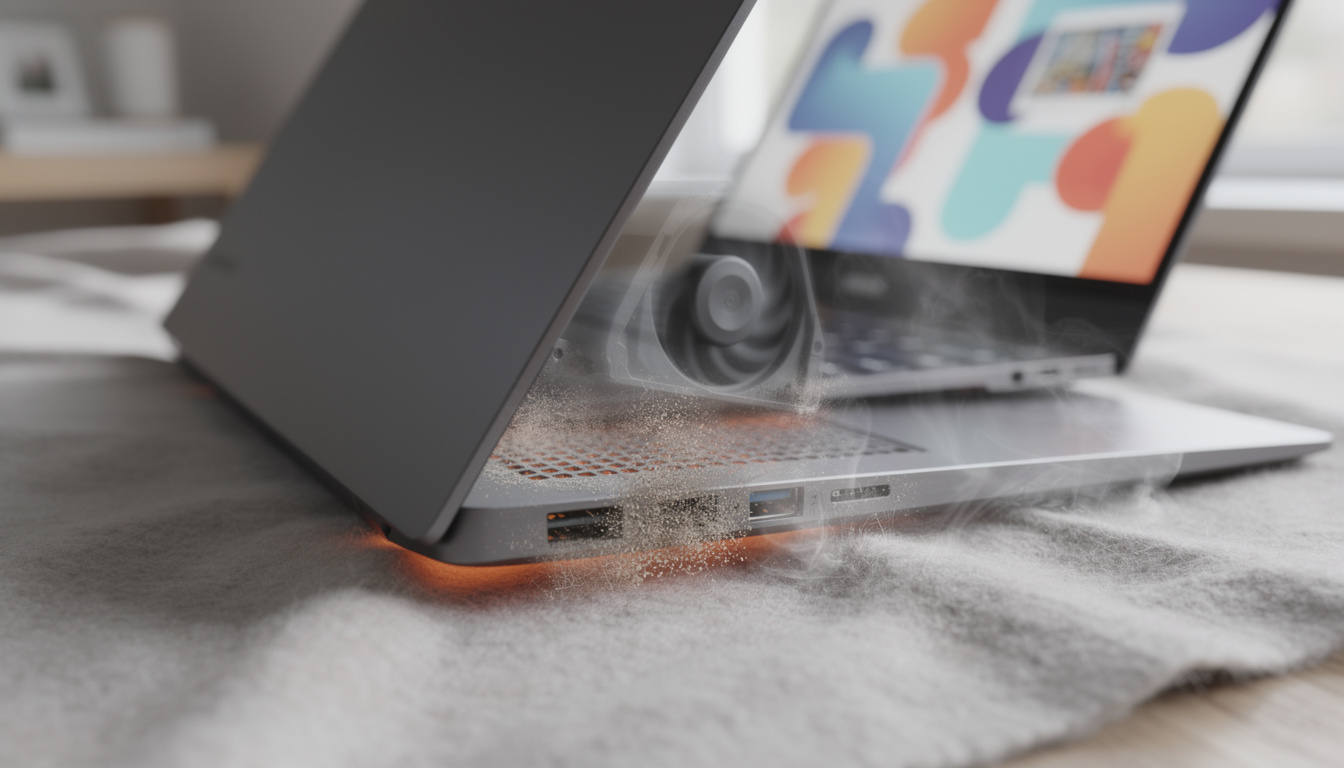
Le refroidissement dépend d’un trajet d’air qui doit rester dégagé. L’air entre par des ouvertures prévues à cet effet, circule dans l’appareil, puis ressort par une grille. Si l’ordinateur repose sur une couverture, un coussin ou les genoux, une partie des entrées peut être bouchée. Le ventilateur doit alors fonctionner davantage pour évacuer la chaleur, sans forcément parvenir à compenser l’obstacle.
La poussière est une autre cause possible. Avec le temps, elle peut s’accumuler près des ouvertures et à l’intérieur du système de refroidissement. Une grille visiblement encrassée, un souffle d’air moins perceptible qu’avant ou un bruit inhabituel peuvent justifier un contrôle. Ces signes ne prouvent pas à eux seuls que l’intérieur est obstrué, mais ils invitent à vérifier l’environnement et à consulter les consignes du fabricant avant toute intervention.
Une surface dure améliore le passage de l’air
Le premier contrôle est simple : placez l’appareil sur une table ou un bureau, sans couvrir ses aérations. Évitez de le poser sur un tissu épais pendant une tâche longue, car les matériaux souples peuvent épouser le dessous du châssis et gêner le flux d’air. Si le bruit baisse après ce changement, l’emplacement contribuait probablement au problème. Cela ne démontre pas que l’appareil est exempt d’autres causes, mais c’est un test sans démontage.
Regardez les grilles sans introduire d’objet dans les ouvertures. Un dépôt accessible en surface peut être retiré uniquement selon la méthode indiquée dans la documentation du modèle. N’utilisez pas de liquide et ne forcez pas une grille : les composants internes sont fragiles et les méthodes adaptées varient selon les appareils. Si la poussière semble située à l’intérieur, la documentation du fabricant reste le point de départ le plus sûr.
Le bruit donne un indice, pas un diagnostic complet
Un ventilateur audible pendant une tâche exigeante peut fonctionner normalement. Un changement durable du son, des vibrations, un frottement ou des variations brusques méritent en revanche une attention particulière. Un ventilateur qui tourne ne garantit pas que l’air circule correctement : une obstruction, un défaut mécanique ou une autre difficulté de refroidissement peut limiter son efficacité.
Notez les circonstances : l’appareil était-il sur une surface molle, près d’une source de chaleur ou en plein traitement vidéo ? Cette observation permet de comparer les épisodes au lieu de s’appuyer sur un souvenir vague. Si le symptôme persiste avec les aérations dégagées et une charge légère, cessez les essais répétés qui font chauffer l’ordinateur et consultez le fabricant ou un professionnel qualifié. Le bruit est un signal à interpréter avec le contexte, pas une preuve isolée.
Le principe à retenir est concret : avant de suspecter une pièce défectueuse, vérifiez que l’air peut entrer et sortir librement. Une ventilation dégagée est nécessaire au refroidissement, même si elle ne suffit pas à expliquer tous les cas.
Applications gourmandes et activité en arrière-plan : repérer la charge
Un ordinateur peut chauffer alors que l’utilisateur ne lance aucun logiciel visiblement lourd. Des mises à jour, une synchronisation de fichiers, une analyse de sécurité ou plusieurs applications ouvertes au démarrage peuvent continuer à travailler en arrière-plan. Le processeur traite alors des tâches qui ne sont pas toujours visibles au premier coup d’œil. Le ventilateur réagit à cette activité en évacuant l’air chaud.
Le gestionnaire des tâches sous Windows ou le Moniteur d’activité sur macOS permettent de repérer les processus qui occupent les ressources du système. Le nom d’un processus ne suffit pas à déterminer s’il faut le fermer : certains appartiennent au système ou à un logiciel nécessaire. Il vaut mieux identifier d’abord l’application, vérifier si une opération est en cours, puis fermer uniquement un programme que l’on reconnaît et que l’on n’utilise pas.
Comparer l’usage avant et après fermeture d’un programme
Une vérification utile suit trois étapes. D’abord, notez ce qui est ouvert et si une tâche précise est en cours, comme un export vidéo ou une mise à jour. Ensuite, fermez normalement une application non nécessaire et laissez l’ordinateur revenir à un usage léger. Enfin, observez si le ventilateur ralentit et si les performances redeviennent habituelles. Cette comparaison ne fournit pas une mesure de température, mais elle aide à déterminer si la charge logicielle joue un rôle.
Évitez de terminer au hasard les processus système ou d’installer un outil inconnu pour surveiller l’appareil. Un logiciel de provenance douteuse peut ajouter ses propres tâches et compliquer le diagnostic. Les outils intégrés au système et les consignes du fabricant sont préférables pour commencer. Si une application connue consomme continuellement des ressources, recherchez une mise à jour auprès de son éditeur ou vérifiez ses réglages documentés.
Les mises à jour peuvent provoquer une activité temporaire
Après une mise à jour du système ou d’un logiciel, l’ordinateur peut effectuer des tâches de finalisation, d’indexation ou de synchronisation. L’activité et le ventilateur peuvent alors rester élevés pendant un temps, puis revenir à leur niveau habituel. Si la chauffe persiste après la fin des opérations visibles, redémarrez selon la procédure normale et observez de nouveau le comportement, sans interrompre une installation en cours.
Les usages simultanés jouent aussi un rôle. Une réunion vidéo avec partage d’écran, plusieurs onglets actifs et une application de traitement peut solliciter plusieurs composants à la fois. Réduire les tâches inutiles aide à voir si la charge explique le phénomène. Cette méthode est plus informative que de modifier plusieurs réglages en même temps, car elle isole progressivement les causes possibles.
Si des ralentissements récurrents accompagnent la chaleur, examinez aussi la durée et les conditions de la tâche. Un traitement intensif peut provoquer un ralentissement destiné à limiter la chaleur, mais une baisse persistante en usage léger demande un contrôle plus poussé. En cas de doute sur la marche à suivre, la page consacrée aux repères pour évaluer un problème informatique peut aider à préparer les informations utiles avant de solliciter un professionnel.
Une charge élevée n’est pas toujours anormale, mais elle doit correspondre à une tâche identifiable. Quand le ventilateur s’emballe sans raison apparente, l’activité des applications constitue une piste vérifiable avant toute manipulation matérielle.
Pâte thermique, réglages et limites du refroidissement
À l’intérieur d’un ordinateur, le système de refroidissement conduit la chaleur des composants vers une zone où le ventilateur peut l’évacuer. La pâte thermique facilite le transfert entre certaines surfaces du processeur ou de la carte graphique et le dispositif de refroidissement. Avec le temps ou à la suite d’un défaut, ce transfert peut devenir moins efficace, mais une température élevée ne permet pas de conclure que la pâte thermique est en cause.
Il faut d’abord écarter les causes accessibles sans ouverture : aérations bouchées, surface inadaptée, tâche intensive et activité logicielle en arrière-plan. Un appareil qui chauffe dans des conditions d’usage léger malgré ces vérifications nécessite un diagnostic adapté au modèle. L’âge de l’ordinateur, son format et sa conception influent aussi sur la manière dont il dissipe la chaleur. Deux portables utilisés pour la même tâche peuvent se comporter différemment.
Ne pas ouvrir l’appareil sans vérifier les consignes
Remplacer la pâte thermique implique généralement d’accéder aux composants internes. Selon le modèle, l’ouverture peut être délicate et exposer des pièces sensibles. Les instructions, les outils nécessaires et les conséquences possibles varient d’un fabricant à l’autre. Avant toute manipulation interne, sauvegardez les données importantes et consultez la documentation officielle du modèle. Si l’accès est complexe ou si l’appareil est encore couvert par une garantie, demandez conseil au fabricant ou à un professionnel qualifié.
Le même principe s’applique à un ventilateur qui semble défaillant. Forcer la rotation, introduire un objet dans une grille ou tenter un démontage sans instructions peut aggraver le problème. Des arrêts soudains, une odeur inhabituelle ou un bruit mécanique persistant sont des raisons de limiter l’usage et de faire examiner l’ordinateur. Il n’est pas nécessaire d’attendre une panne complète pour rechercher une aide adaptée.
Les réglages logiciels peuvent réduire la charge
Lorsque la chaleur apparaît pendant une tâche exigeante, fermer les applications inutiles constitue une première mesure réversible. On peut aussi réduire les effets graphiques d’un jeu ou arrêter un export avant de reprendre plus tard, si le travail le permet. Ces ajustements diminuent la charge demandée, mais ne réparent pas un défaut matériel. Ils sont particulièrement utiles pour vérifier si l’usage explique les épisodes de chauffe.
Les modes d’alimentation proposés par le système peuvent également modifier le comportement de l’ordinateur. Leur effet dépend du fabricant et des réglages disponibles : un mode privilégiant les performances peut solliciter davantage les composants qu’un mode équilibré. Modifiez un réglage à la fois, puis observez le résultat dans le même type d’usage. Évitez les réglages avancés dont la fonction n’est pas claire, car une modification peut créer d’autres problèmes ou rendre la comparaison difficile.
La pâte thermique ne doit donc pas devenir la première explication avancée à chaque hausse de température. Elle relève d’un diagnostic matériel, après les contrôles d’usage et de ventilation, et toute intervention interne doit suivre les recommandations du fabricant.
Que faire face à une surchauffe : méthode de vérification pas à pas
Face à un ordinateur chaud, le but est de distinguer une sollicitation temporaire d’un problème persistant sans multiplier les manipulations. Commencez par interrompre une tâche exigeante si elle n’est pas indispensable, puis placez l’appareil sur une surface dure et dégagez ses aérations. Si l’ordinateur s’éteint de lui-même ou devient anormalement lent, ne relancez pas plusieurs fois le même travail pour tester sa résistance.
Une méthode progressive permet de conserver des observations utiles. Notez l’application utilisée, le bruit du ventilateur, l’emplacement du portable et le moment où le symptôme apparaît. Ces éléments aident à comparer les épisodes et seront utiles si une assistance est nécessaire. Ils permettent aussi de distinguer un problème lié à une seule tâche d’une chauffe qui se produit même lorsque l’appareil est peu sollicité.
Une liste de vérifications sans démontage
- 🔎 Identifier l’usage : notez si un jeu, une visioconférence ou un traitement vidéo était lancé.
- 🪟 Dégager l’air : posez l’ordinateur sur une surface dure et vérifiez les grilles visibles.
- 📊 Examiner l’activité : utilisez le gestionnaire des tâches ou le Moniteur d’activité pour repérer les applications actives.
- 🔄 Comparer le comportement : fermez normalement les logiciels inutiles et observez si le bruit diminue.
- 📘 Consulter le fabricant : suivez la documentation du modèle avant une intervention ou un réglage avancé.
La liste ne remplace pas un diagnostic. Elle évite surtout de confondre un pic de charge normal avec un symptôme qui se répète. Si l’appareil reste chaud au repos, si le ventilateur produit un bruit mécanique ou si des arrêts surviennent, transmettez vos observations au fabricant ou à un professionnel plutôt que de démonter le portable sans consigne.
Comparer les symptômes et les premières pistes
| 🔍 Symptôme | 🧭 Piste à vérifier | ✅ Première action |
|---|---|---|
| Chauffe pendant un jeu | Charge du processeur ou de la carte graphique | Réduire les tâches simultanées |
| Ventilateur actif sur une couverture | Aération probablement gênée | Utiliser une surface dure |
| Chaleur au repos | Activité en arrière-plan ou refroidissement à contrôler | Observer les applications actives |
| Bruit mécanique persistant | Ventilateur ou élément interne à examiner | Consulter la documentation du fabricant |
Ces correspondances sont des pistes, pas des certitudes : un même symptôme peut avoir plusieurs causes. Si l’ordinateur fonctionne normalement après la fermeture d’une application précise, surveillez cette situation et vérifiez le logiciel concerné. Si le phénomène se produit dans des contextes différents, un examen plus approfondi peut être nécessaire.
Le repère le plus utile est la répétition. Une chaleur associée à une tâche identifiable et qui diminue après son arrêt évoque une charge de travail. Une surchauffe qui persiste malgré une ventilation dégagée et une utilisation légère appelle un contrôle matériel ou logiciel adapté.
Pourquoi mon ordinateur portable chauffe-t-il sans application ouverte ?
Des mises à jour, une synchronisation ou des applications en arrière-plan peuvent solliciter le processeur. Vérifiez l’activité avec les outils intégrés au système et attendez la fin des opérations visibles.
La poussière peut-elle faire chauffer un ordinateur portable ?
Oui, si elle gêne le passage de l’air dans les ouvertures ou le système de refroidissement. Vérifiez les grilles visibles et suivez la documentation du fabricant avant toute intervention interne.
Est-il normal que le ventilateur fasse du bruit pendant un jeu ?
Le ventilateur peut accélérer quand le processeur ou la carte graphique est fortement sollicité. Un bruit mécanique inhabituel ou persistant mérite toutefois une vérification.
La pâte thermique doit-elle être remplacée dès que l’ordinateur chauffe ?
Non. La chaleur peut venir d’une tâche exigeante, d’aérations obstruées ou d’une activité en arrière-plan. La pâte thermique relève d’un diagnostic matériel et son remplacement doit respecter les consignes du fabricant.